
トップページ >PC >soft >Windows >AOMEI Backupper Standard インストール

AOMEI Backupper Standard インストール
初掲載日:2020-08-13
最終更新:2020-08-13
HDDのクローンを作成するためにAOMEI Backupper Standard の無料版をインストールすることになったのでここにメモっておく。
基本的には、パーティション単位でバックアップしたりするソフトなのだが、ノートPCなどのSSD化のためによく使われているソフトであるように思う。
とりあえずソフトを入手
まずは、https://www.aomei.jp/backup-software/ab-standard.htmlにアクセスしてソフトのダウンロードを行います。
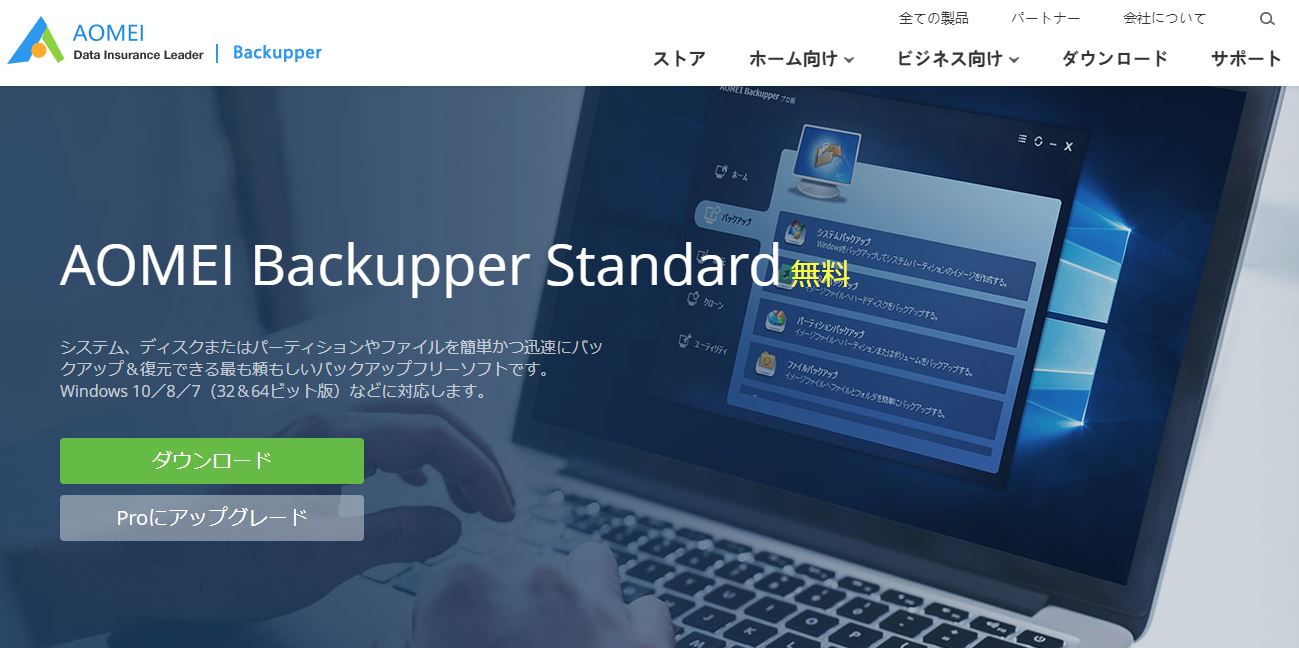
ダウンロードをクリックする。
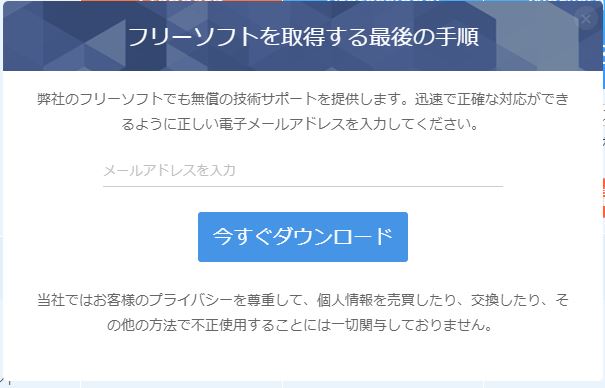
次に、メールアドレスの登録を促されるので従って登録する。これで、ソフトの入手は完了です。
インストール手順
実行ファイルをダブルクリックでインストールが始まる。
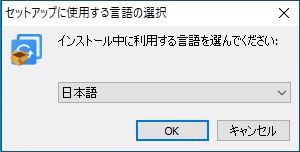
インストール言語を選んで、当然日本語を。
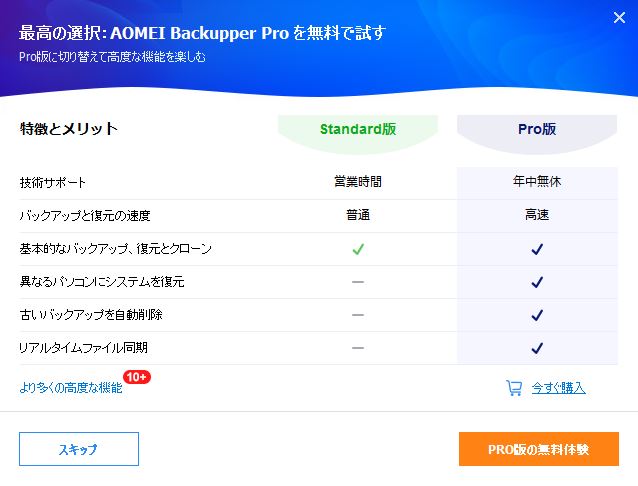
Proを勧められるのですが、興味ないのでスキップします。
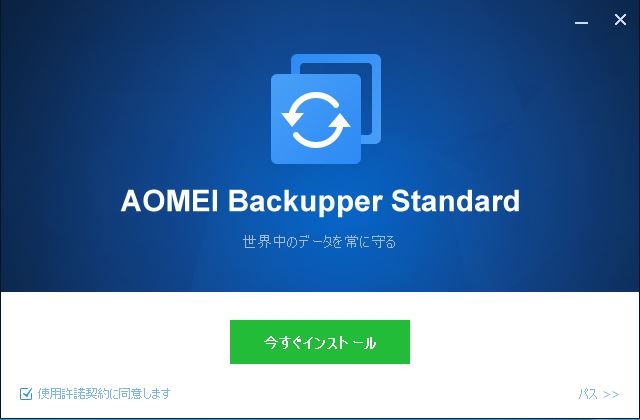
今すぐインストールをクリックし、待っていると。
インストール完了です。
実際にクローンの製作
実際に、Dell OptiPlex 7010 USFFのHDDからSDDへの置き換えをしてみます。単純に、HDDのクローンをSSDに作るだけです。
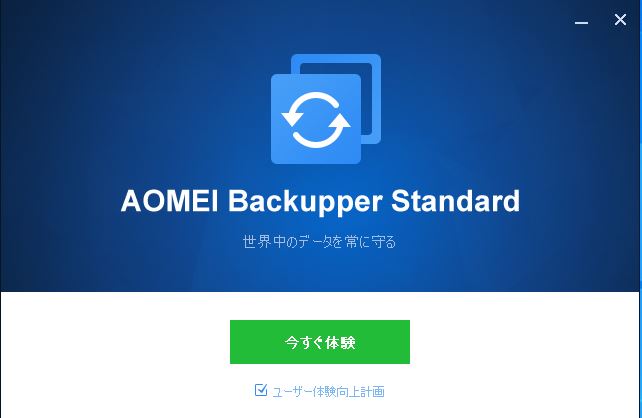
起ち上げて、今すぐ体験をクリック。
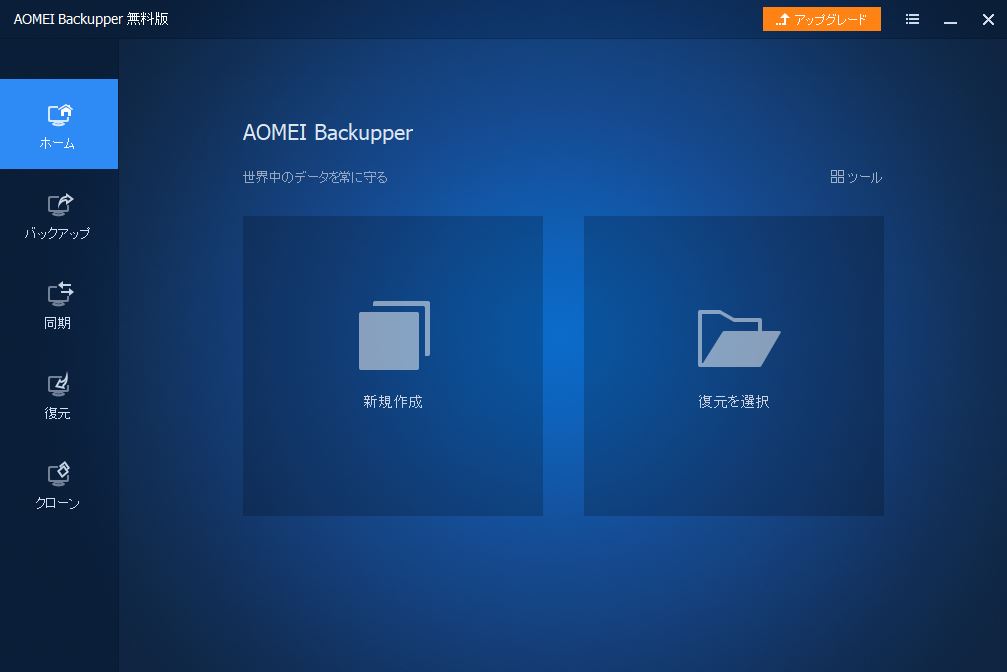
ホーム画面になります。バックアップ、同期、復元、クローンの4種類の動作を行うことができるようです。今回はクローンです。
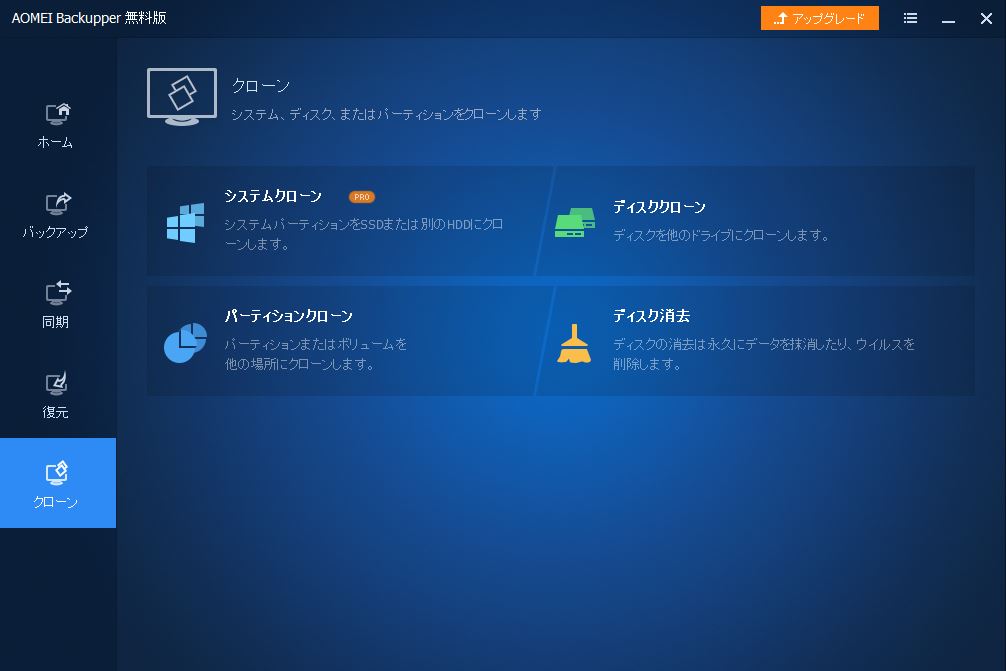
クローンをクリックすると、システムクローン、ディスククローン、パーティションクローン、ディスク消去の4種類出てきますが、今回はディスククローンです。
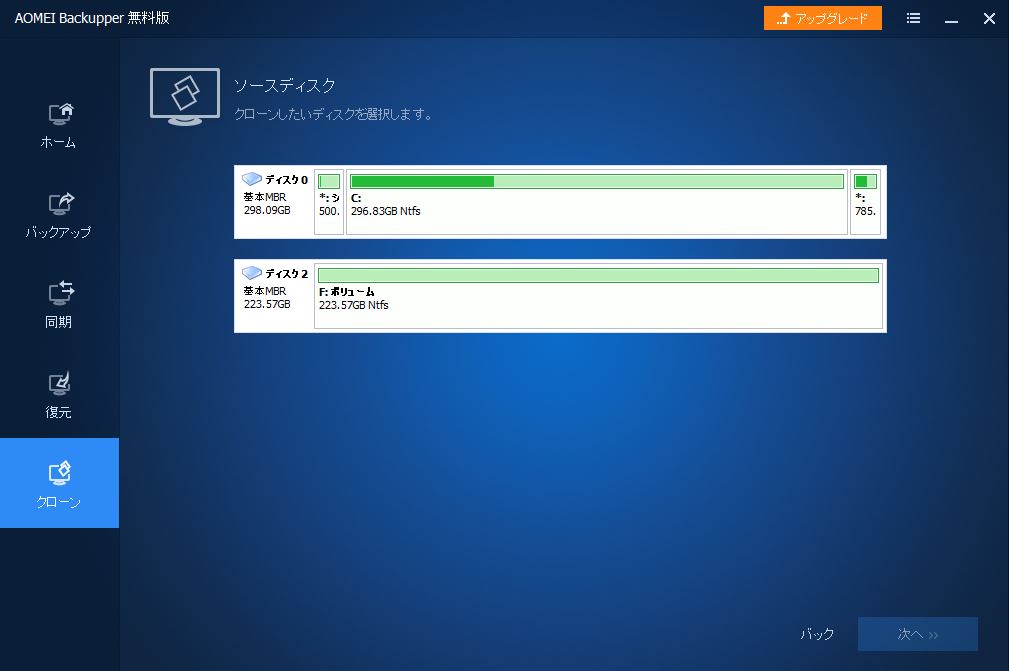
次に、ソースディスクを選ぶ画面になります。ソースと言うことで、クローンしたいディスクを選ぶことになります。今回は上の方です。
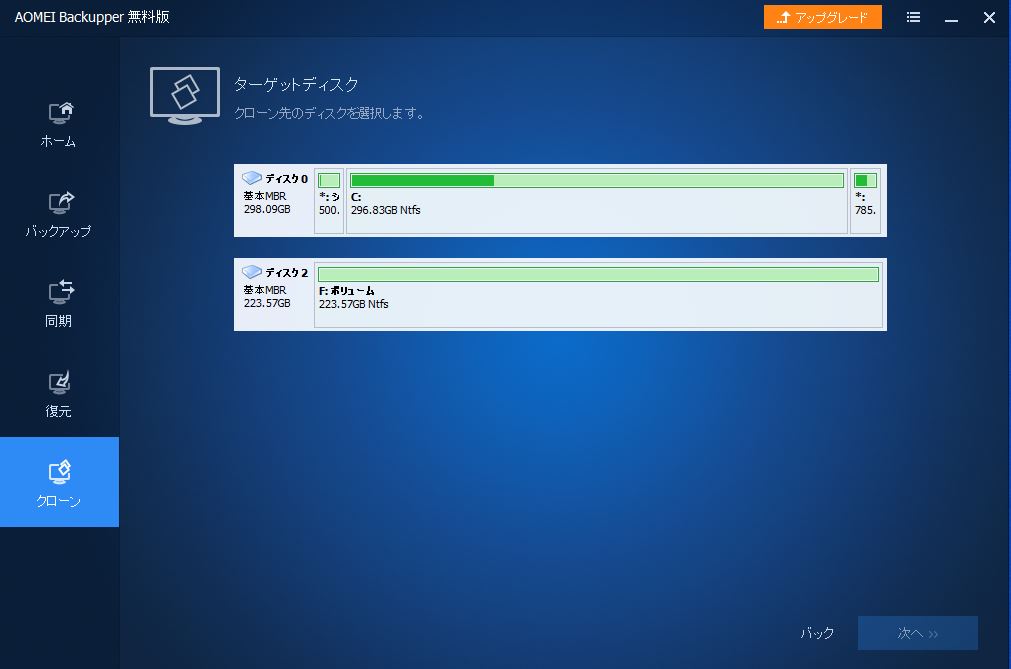
次にターゲットディスクを選ぶ画面です。ターゲットと言うことで、クローンを作る場所(ドライブ)を選んでやります。
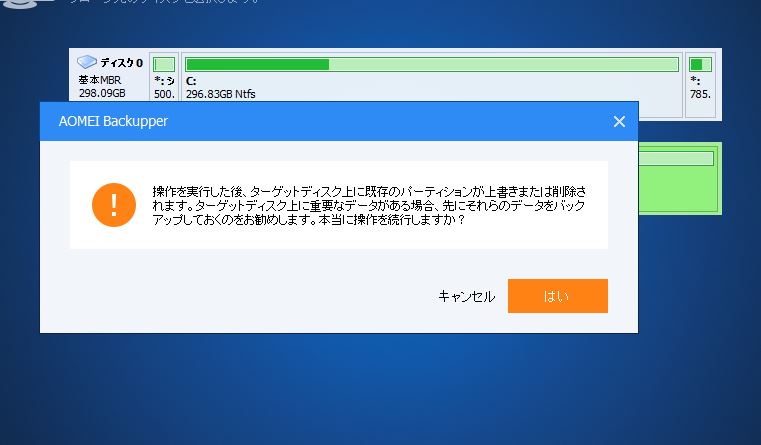
ターゲットディスクを決定すると、パーティションとかはなくなっちゃうからバックアップしておいてねって言われますのでそれに従ってください。
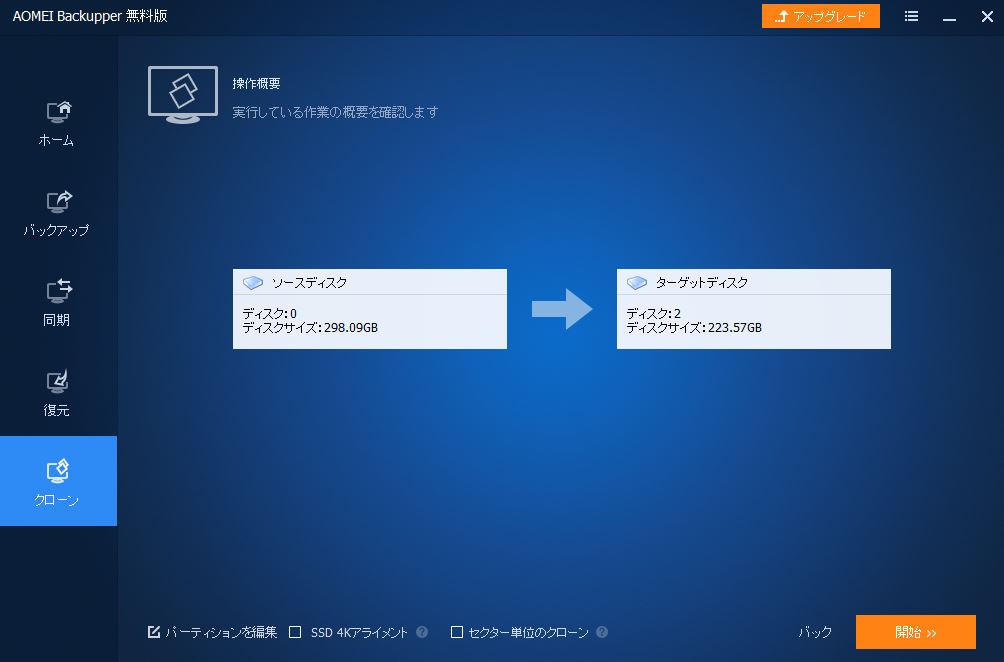
最後の確認をして、開始です。
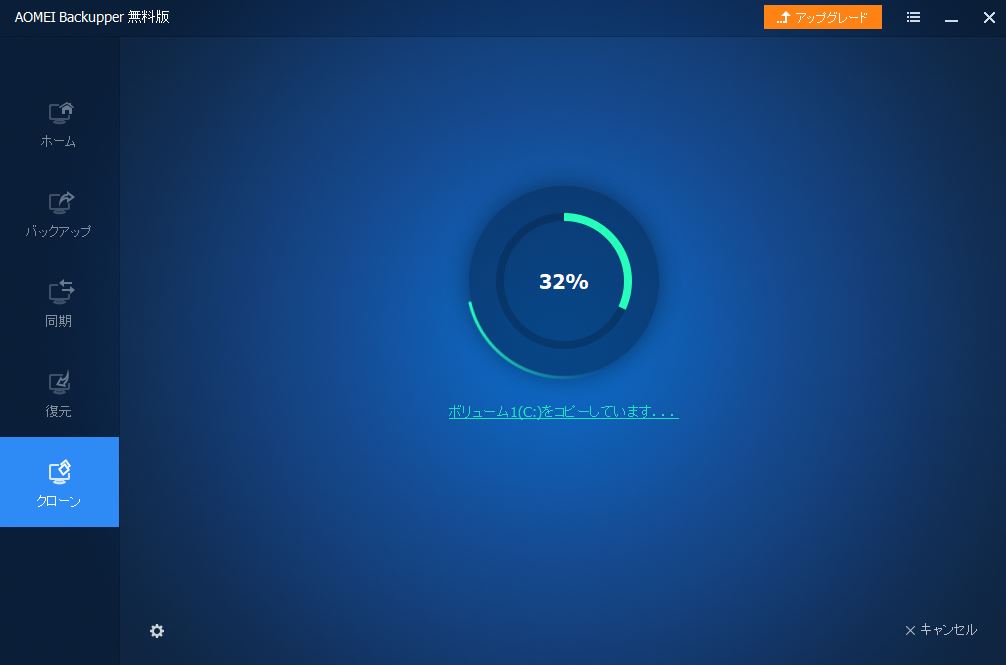
33%まですぐに進んでそこから結構待たされます。
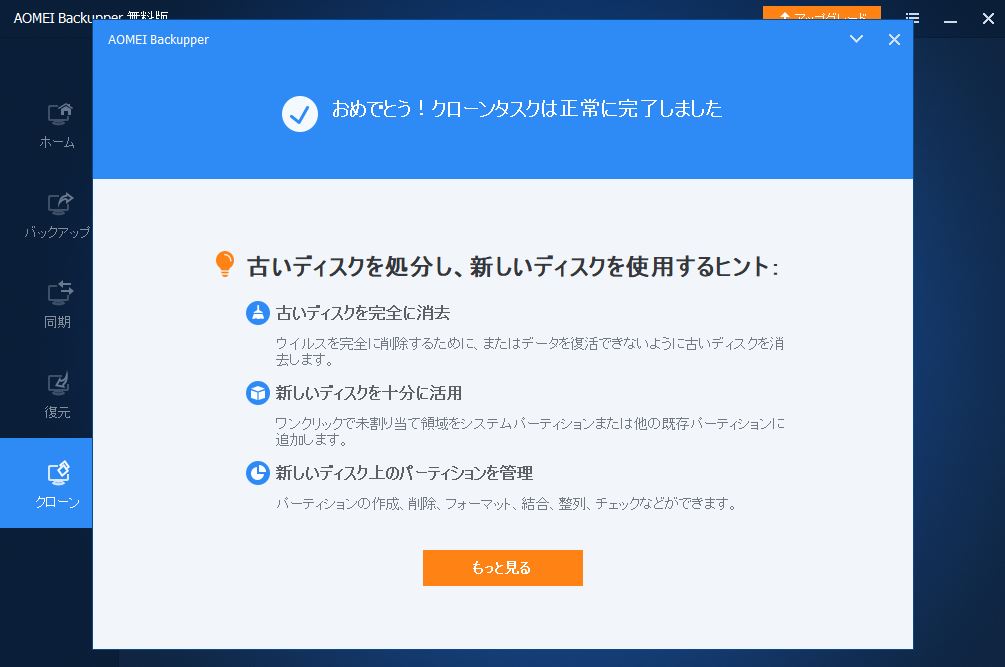
クローン完了のようです。
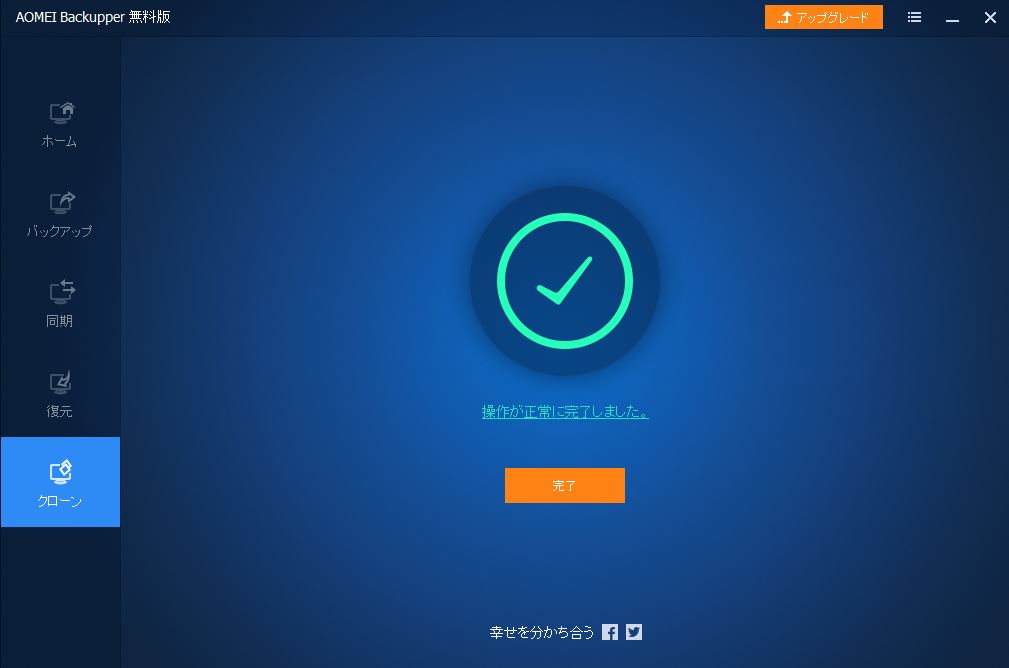
終わりました。
その他の機能
クローン以外にもいくつかの機能がありますので一応確認しておきます。
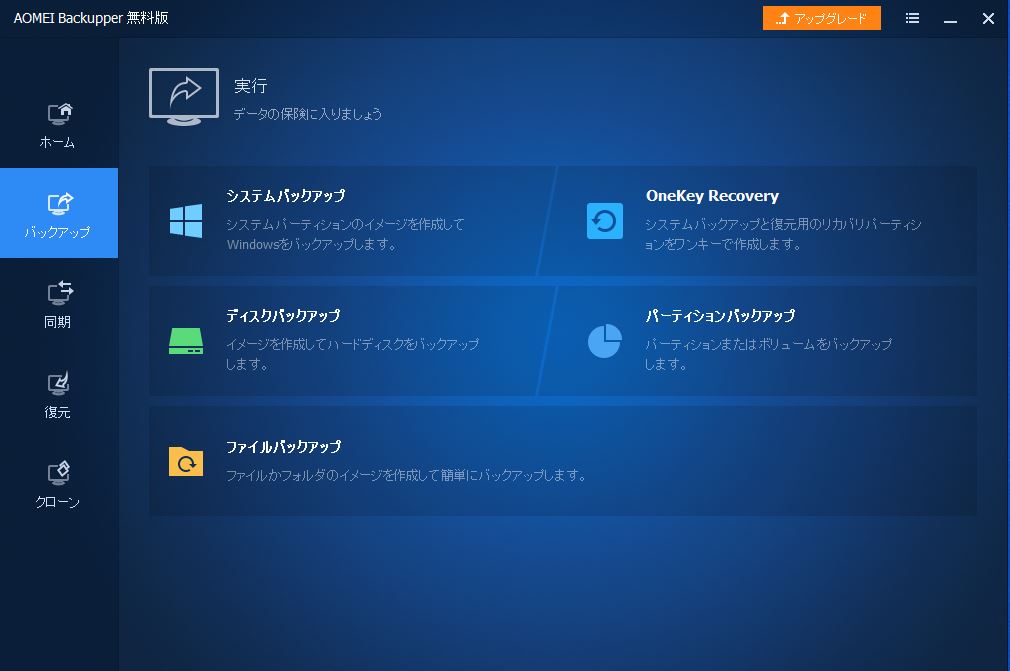
バックアップです。システムバックアップ、OneKey Recovery、ディスクバックアップ、パーティションバックアップ、ファイルバックアップ。
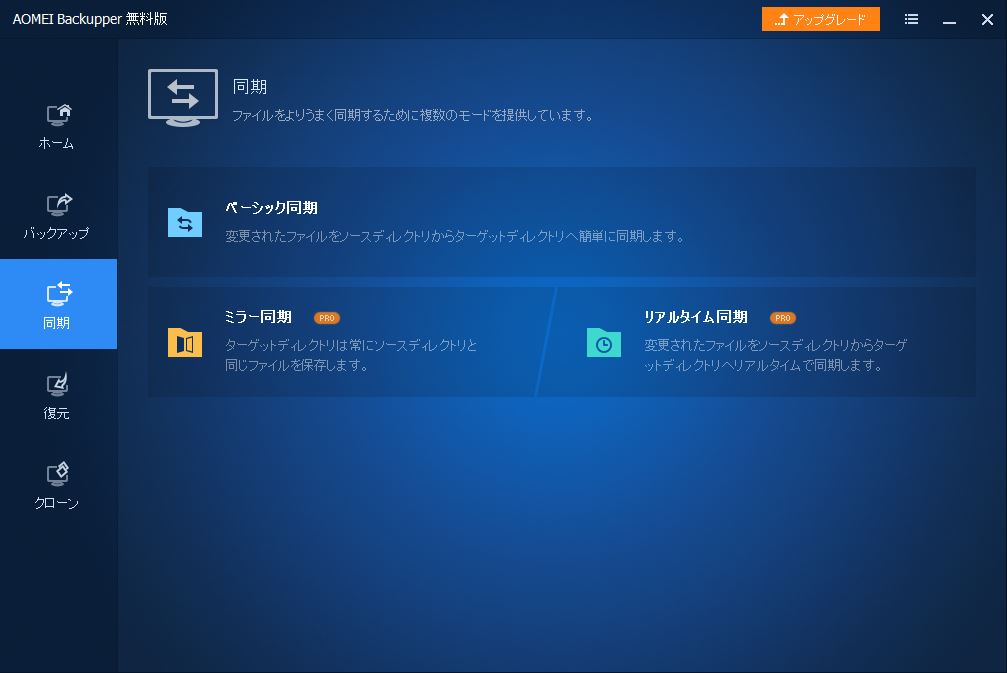
同期です。ベーシック同期、リアルタイム同期、ミラー同期。
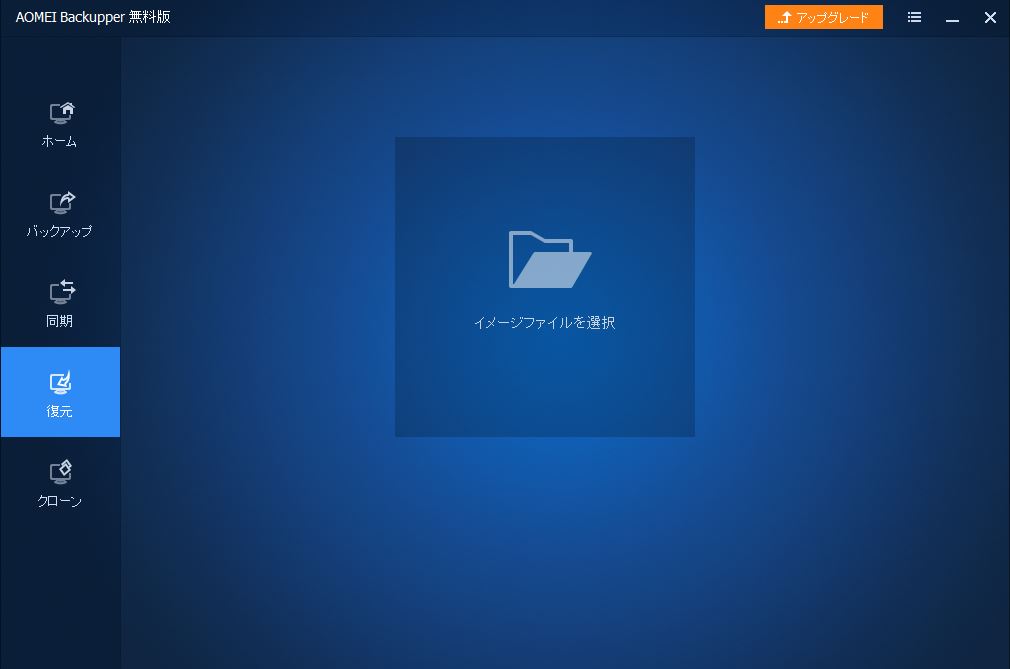
復元。バックアップファイルの復元をするのでしょう。
作者紹介
パソコン関連では、大学生の頃に初めてのパソコンを自作してから、怪しくパソコンを活用している今日この頃です。この度、長年の思いだった、独自ドメインに手を出してしまいました。→お名前.com

思い返せば、大学時代に自作パソコンに手を出して、FreeBSDなるものに出会ってから
いつかは独自ドメインとって自宅サーバーを運営して・・・・・・何って目的はなかったけど自宅サーバーでしたね。当時のFreeBSDの雑誌には自宅サーバーって言葉が良く出てた気がします。
今回は、月額208円のレンタルサーバー(【ハッスルサーバー】 )を利用しての独自ドメイン運営になりますが、ゆくゆくは自宅サーバーです。電気代やセキュリティー面など色々ハードルはありますが、頑張りたいです。
サイト内Link
パソコンno1
サーバーno2
point収集no3
モバイルno4
調べ物no5
クレジットカードno6
オーディオno7
Linkサイト
うなぎの寝床
車・バイク
写真
プチ農業
SUZUKI-STYLE
サイト・アクセス解析(ana)
うなぎの寝床
車・バイク
プチ農業
SUZUKI-STYLE
サイト・アクセス解析(w3a)
うなぎの寝床
車・バイク
プチ農業
Photo
SUZUKI-STYLE
めにゅう
雑記
パソコンとの出会い
ナレータ機能停止方法(Windows8以降)
HP_ProBook_4540sのSSD化
Lenovo ThinkPad x220 メモリー、SSD換装
Lenovo ThinkPad x220 Win10導入
LANケーブルのコネクタを付けなおしてみた
USB接続のHDMIコンバータ購入してみた
ドトールコーヒーのWIFIを試してみた
PhilipsのフルHDのモニター購入
Philipsアカウント登録、ユーザー登録
Philipsmディスプレイドライバ更新
MicroSDカードをSATA化する基盤
MicroSDカードをSATA化する基盤のベンチマーク結果
もしもアフィリエイトの商品リンクの文字化け原因究明に向けて
ThinkPad X220 CMOSバッテリー交換作業
elecom製ルーターWRC-1167GHBK2-sの導入
Windows Onedriveの設定
WIndows Userの設定
歴代PC紹介
自作PCスペック(1号機)
東芝Libretto L5(無線LANモデル)
東芝dynabook_SS2110
日立Prius Air Note100F(100F5TVC)
富士通FMV-D5250
東芝ARROWS_Tab_QH55M
ASUS u24a px3230h
富士通 LIFEBOOK A550/B
HP ProBook 4540s
Dell OptiPlex 7010 USFF
Lenovo ThinkPad x220
調べてみたこと
Bluetoothについて
勉強
Soft
便利なサービス
自宅環境