
トップページ >モバイル >操作方法 >Line backup 手順

Line バックアップ 手順
2018年12月27日
2018年12月27日
以前も何度かLINEのデータバックアップをしたのだが、トーク相手単位で保存しなければならず、復元も相手一人ずつ読み込んで行っていたような記憶があったが、今回は非常に簡単に行えたので記録しておく。
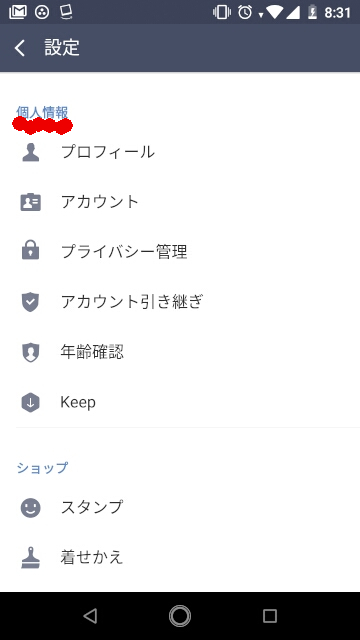
設定の画面を表示
まずは設定画面を表示して、個人情報が出てくるので、下の方にスクロールしていくと、基本設定のトークを選ぶ。
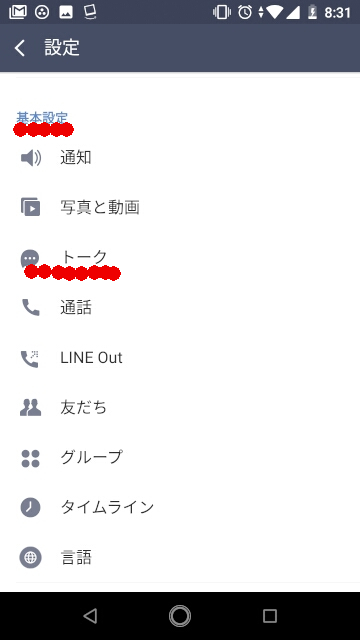
Googleドライブに保存する
トークの中のトーク履歴のバックアップ・復元を選んで、Googleドライブにバックアップするを選ぶ。

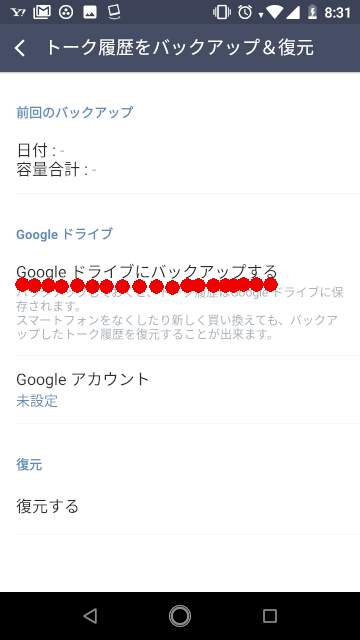
Googleアカウントを登録する
Googleドライブにバックアップするを選んで出てくるのが、LINEのアカウントを選択と出てくるのだが、Googleアカウントの候補が出てくる。私の場合、Googleアカウントを2つ登録しているので2つ出てきた。一方を選んで完了。するとLINEアプリからGoogleのデータ共有を許可してねってくるので許可する。
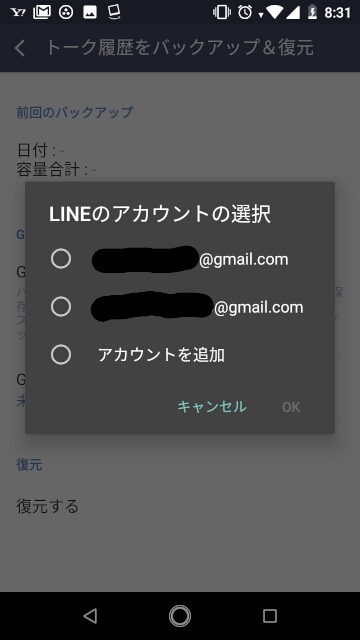
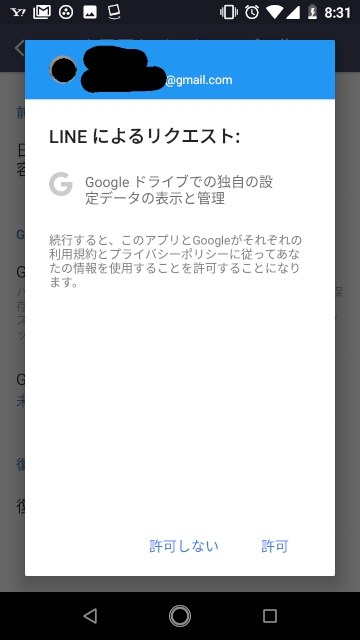
Googleアカウントが登録される
Googleアカウントが登録されたので、Googleドライブにバックアップするを選択すると、バックアップが始まって全トーク履歴がバックアップされる。で、前回のバックアップ欄に日付と容量合計が記入される。
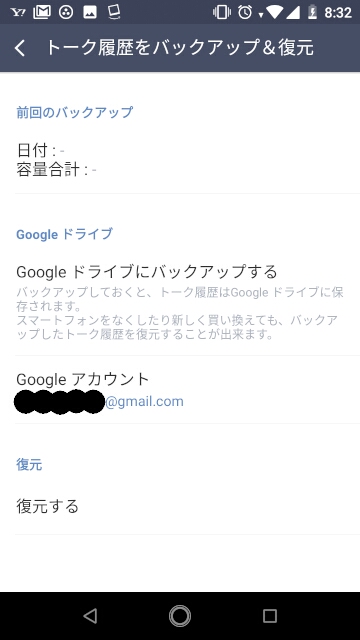
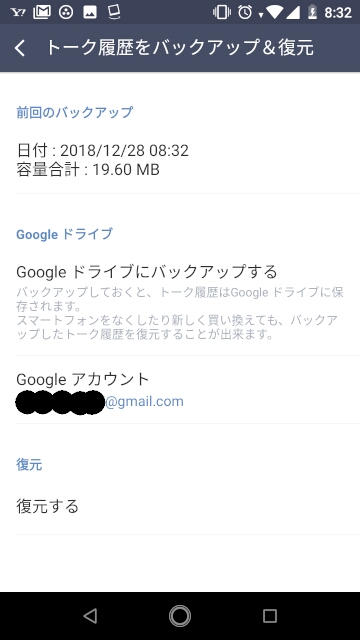
復元するときは、設定-トーク-トーク履歴をバックアップ&復元の復元で完了。簡単になったものですね。もしかして、iphone、Android間の引継ぎも可能になったのかな?
作者紹介
パソコン関連では、大学生の頃に初めてのパソコンを自作してから、怪しくパソコンを活用している今日この頃です。この度、長年の思いだった、独自ドメインに手を出してしまいました。→お名前.com

思い返せば、大学時代に自作パソコンに手を出して、FreeBSDなるものに出会ってから
いつかは独自ドメインとって自宅サーバーを運営して・・・・・・何って目的はなかったけど自宅サーバーでしたね。当時のFreeBSDの雑誌には自宅サーバーって言葉が良く出てた気がします。
今回は、月額208円のレンタルサーバー(【ハッスルサーバー】 )を利用しての独自ドメイン運営になりますが、ゆくゆくは自宅サーバーです。電気代やセキュリティー面など色々ハードルはありますが、頑張りたいです。
サイト内Link
パソコンno1
サーバーno2
point収集no3
モバイルno4
調べ物no5
クレジットカードno6
オーディオno7
Linkサイト
うなぎの寝床
車・バイク
写真
プチ農業
SUZUKI-STYLE
サイト・アクセス解析(ana)
うなぎの寝床
車・バイク
プチ農業
SUZUKI-STYLE
サイト・アクセス解析(w3a)
うなぎの寝床
車・バイク
プチ農業
Photo
SUZUKI-STYLE